 Extraction · para CorelDRAW
A referência chega bonita. O Extraction deixa ela produtiva.
O Extraction funciona dentro do CorelDRAW. Ele detecta os elementos da arte que o cliente mandou, recorta cada um sem fundo, faz upscale, refina com IA e vetoriza. A preparação que levava de 20 a 30 minutos cai para 5 a 8.
- Sem sair do CorelDRAW
- O original nunca é sobrescrito
- Painel em PT, ES e EN
- Tempo por arte
- 5–8 minPara preparar a arte. Antes, de 20 a 30.
- Onde acontece
- 1 painelDetectar, extrair, upscale, refinar e vetorizar.
- Upscale
- 8KDa arte inteira ou de um elemento só.
- Exportações
- 0Nada sai do Corel para voltar reimportado.
Conheça os recursos do Extraction.
Um painel dentro do CorelDRAW que transforma a arte que o cliente mandou em elementos prontos para montar.
- 01
Detecta e extrai
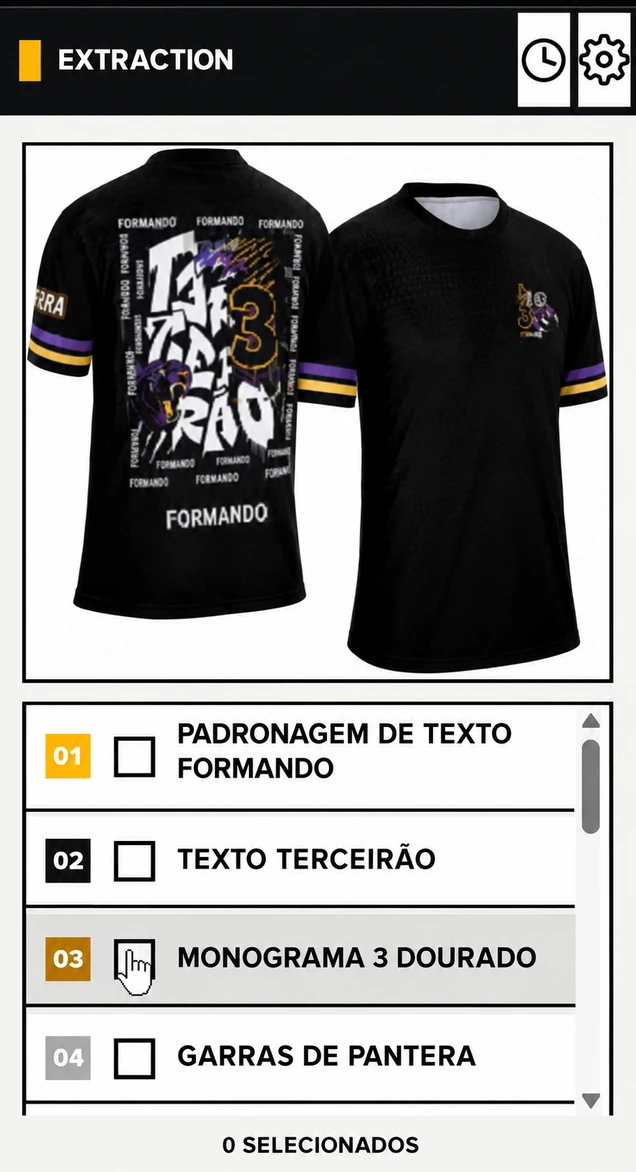
A IA lista cada elemento da arte, numerado e com título. Você escolhe e cada um entra no documento em PNG, sem fundo, como objeto nomeado.
- 02
Melhora a arte
Upscale em 8K, ajuste com IA a partir de um pedido em texto e vetor em curvas editáveis. O original fica sempre ao lado.
- 03
Sem sair do CorelDRAW
Tudo acontece no painel, ao lado da sua arte. Nada de mandar a imagem para fora, baixar e importar de novo.
Da arte do cliente aos elementos prontos, sem sair do Corel.
Telas reais do Extraction, na ordem do trabalho. Explore as etapas e os pontos numerados.
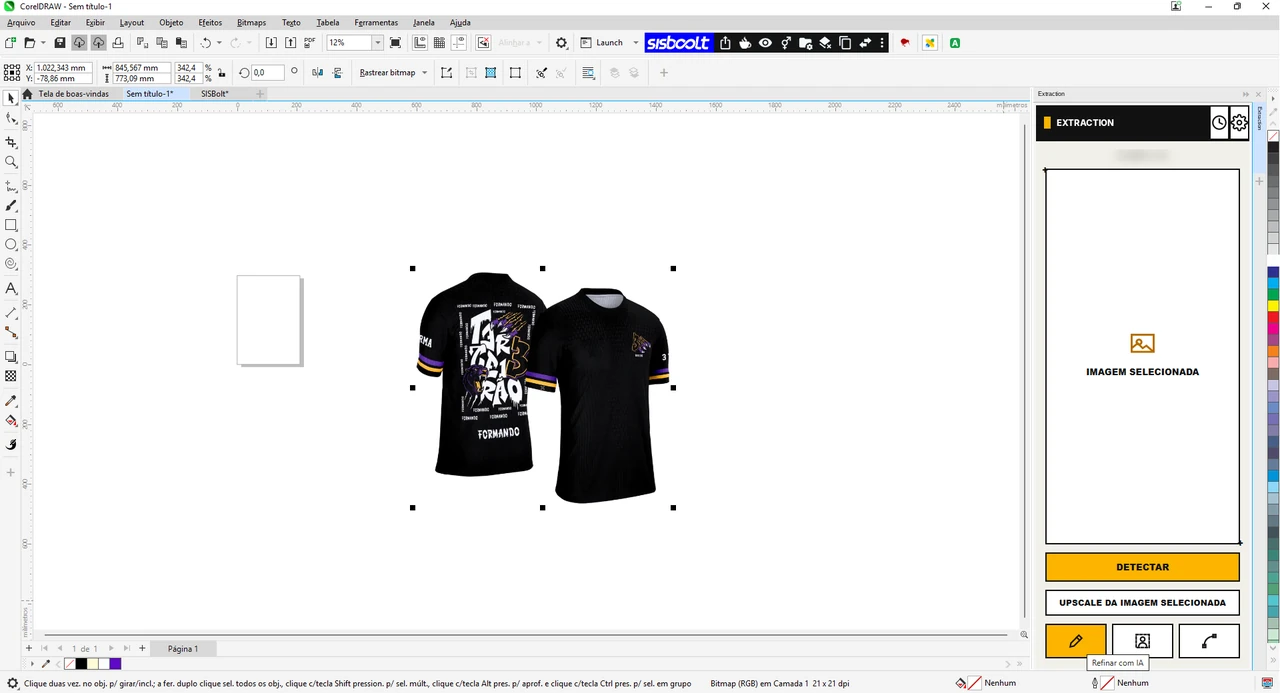
Um painel no Corel, ao lado da sua arte.
Cole ou abra a imagem que o cliente mandou, clique nela e use o painel do Extraction sem sair do documento.
Arraste e veja a diferença do upscale em 8K.
De um lado, a imagem pequena e borrada. Do outro, a mesma imagem nítida para imprimir.
 Antes · referênciaDepois · upscale 8K
O vai e volta entre ferramentas acaba no Corel.
Hoje o designer manda a imagem para uma IA externa, espera, baixa, importa e ainda vetoriza. O Extraction faz esse ciclo inteiro no documento em que a arte vai ser montada.
Vai e volta entre ferramentas
A imagem sai do Corel para uma IA externa, espera o processamento e volta para ser importada.
Tudo dentro do Corel
Detectar, extrair, upscale, refinar e vetorizar no mesmo painel, sem exportar nada.
Separar a arte na mão
O cliente manda um mockup ou uma arte feita por IA, e cada elemento precisa ser recortado.
A IA lista cada elemento
Numerados e com título. Você escolhe o que extrair, ou extrai tudo, inclusive o fundo da camisa.
Imagem pequena ou borrada
A referência chega em baixa resolução e perde qualidade quando é ampliada.
Upscale em 8K
Da arte inteira ou de um elemento só, com um clique.
Vetor de qualidade irregular
Vetorizar em ferramentas soltas dá um resultado diferente a cada arte.
Vetor em curvas editáveis
Entra ao lado do original, pronto para editar no Corel e ampliar sem perda.
Ajuste que obriga a refazer
Trocar uma cor ou corrigir um detalhe da referência vira retrabalho.
Refinar com IA
Descreva a mudança em texto. A versão nova entra ao lado, e o original fica como estava.
Do mockup aos elementos prontos em 5 a 8 minutos.
Detectar leva até uns 2 minutos e extrair, até uns 3. O resto do tempo é seu, para criar.
- 01
Cole a arte
Cole ou abra no Corel a imagem que o cliente mandou e clique nela.
- 02
Detectar
A IA lista os elementos da arte, numerados e com título.
- 03
Extrair
Escolha os elementos, ou todos. Cada um entra no documento em PNG, sem fundo.
- Se precisar04
Upscale
Leve a arte inteira ou um elemento para 8K.
- Opcional05
Refinar e vetorizar
Ajuste com um pedido em texto e gere o vetor em curvas.
O mesmo trabalho, com menos passos.
A comparação usa o fluxo que as confecções já fazem hoje: pedir a separação para uma IA externa e trazer o resultado para o Corel.
| Sem Extraction | Com Extraction | |
|---|---|---|
| Preparar a arte | 20 a 30 minutos | 5 a 8 minutos |
| Onde acontece | Em várias plataformas | Só no CorelDRAW |
| Separar elementos | Pedir a uma IA externa, baixar e importar | Lista numerada e recorte direto no documento |
| Organização | Arquivos soltos | Um objeto nomeado por elemento |
| Vetor | Qualidade irregular | Curvas editáveis, ao lado do original |
Você manda uma imagem. Recebe arte pronta para montar.
O que o CorelDRAW reconhece como imagem, colado ou aberto no documento. O caso típico é o mockup ou a arte de IA que o cliente mandou.
Um objeto por elemento, com o nome dele, colocado no documento.
Da imagem inteira ou de um elemento só.
Entra ao lado do original, com “(refinado)” no nome.
Vetor não tem resolução: amplia sem perda. Entra com “(vetor)” no nome.
Nenhuma etapa sobrescreve a sua arte. Tudo o que é novo entra ao lado.
Quanto tempo seu designer ganha por mês?
Basta dizer quantas artes sua equipe prepara por dia.
Estimativa com 10 a 20 minutos a menos por arte, em 22 dias úteis. O resultado varia conforme a arte e o fluxo de trabalho.
Feito para quem cria arte de uniforme todo dia.
O Extraction nasceu na rotina da confecção que já trabalha no CorelDRAW, mas serve a quem separa e trata elementos de imagem com frequência.
Uniformes de time
Times profissionais e amadores, inclusive com escudo próprio.
Público principalFormatura e sublimação
Camisas de turma e estampas sublimadas, com muitos elementos por arte.
Público principalDesigners gráficos
Quem recebe imagem pronta e precisa dos elementos separados e editáveis.
Também atendeComunicação visual e estúdios
Equipes que tratam e vetorizam imagens de cliente toda semana.
Também atende
O que você precisa para começar.
- Software
- CorelDRAW versão 25.2 ou superiorO Extraction abre como painel dentro dele. A versão aparece em Ajuda › Sobre o CorelDRAW.
- Conexão
- InternetA IA processa online.
- IA
- Chave da OpenAIA da sua confecção. O custo da IA é variável e depende da qualidade escolhida.
- Acesso
- Uma conta por e-mailUm login por vez: entrar em outra máquina desconecta a anterior.
Perguntas frequentes.
O que o Extraction faz?
Detecta os elementos da arte, extrai cada um em PNG sem fundo, faz upscale em 8K, refina com IA a partir de um texto e vetoriza em curvas editáveis. Tudo dentro do CorelDRAW.
Já faço isso no ChatGPT. O que muda?
No ChatGPT você separa fora do Corel, espera, baixa, importa e ainda precisa vetorizar. O Extraction faz o ciclo inteiro no Corel e entrega cada elemento como objeto nomeado, com upscale e vetor no mesmo painel.
Preciso pagar a OpenAI à parte?
Sim. A chave é da sua confecção, e o custo da IA é variável: ele aparece quando você extrai e quando usa o Refinar com IA, conforme a qualidade escolhida. A qualidade Padrão resolve a maioria dos casos.
Funciona com escudo de time?
Sim. Escudos de times amadores e artes originais passam normalmente. Personagens famosos e marcas conhecidas podem ser recusados pela política de conteúdo da IA.
Vai estragar minha arte?
Não. O original nunca é sobrescrito: a versão refinada e o vetor entram ao lado dele.
Funciona no meu Corel?
Funciona no CorelDRAW versão 25.2 ou superior. Para conferir a sua, abra Ajuda › Sobre o CorelDRAW.
Preciso do SisBolt?
Não. O Extraction funciona sozinho. Quem usa o SisBolt também pode abrir o painel pelo atalho ao lado da barra dele.
Tem limite de elementos?
Não. Você pode extrair todos os elementos detectados, inclusive o fundo.
Qual a diferença entre 4K e 8K?
A extração e o refino saem em 4K. O upscale leva a imagem inteira, ou só um elemento, para 8K. O vetor não tem resolução: amplia sem perda.
Preciso de internet? Dá para usar em dois computadores?
Precisa de internet, porque a IA processa online. A conta é por e-mail: um segundo login desconecta o primeiro.
PRÓXIMO PASSO