
 Mantos Creator 3D · simulador de uniformes
O cliente vê o uniforme pronto. Antes de cortar o tecido.
O Mantos Creator 3D veste a sua arte na peça em 3D. O cliente gira, aproxima e aprova exatamente o que vai para a produção. Você entrega as imagens, a vista 360° e a ficha técnica do pedido sem sair da plataforma.
- Arte do CorelDRAW direto no 3D
- 100% na web, sem instalar nada
- Ficha técnica em PDF
- Biblioteca
- +600Modelagens base prontas: futebol, basquete, boné, caneca e outras.
- Visualização
- 360°O cliente gira e aproxima a peça como se estivesse na mão.
- Arte
- JPG ou SVGArte fechada, ou com as áreas editáveis no simulador.
- Entrega
- 1 PDFFicha técnica com o 3D, o molde e os dados do pedido.
Conheça os recursos do Mantos Creator 3D.
Da modelagem à apresentação para o cliente, num só lugar.
- 01
Catálogo da sua loja
Escolha modelagens na biblioteca ou cadastre a sua, com tamanhos, preço, tipo de gola e de manga, até 5 tecidos e 5 escudos.
- 02
A arte vestida na peça
Crie no CorelDRAW ou no editor interno. Cada cor, texto ou logo aplicado no mapa aparece na hora no 3D.
- 03
Apresentação pronta
Cenários, luz, anotações e várias peças na mesma cena. Mande um link com o fundo da sua empresa ou exporte imagens, 360°, vetor e PDF.
Da modelagem à peça aprovada, na ordem do trabalho.
Telas reais do Mantos Creator 3D, na ordem do trabalho. Explore as etapas e os pontos numerados.
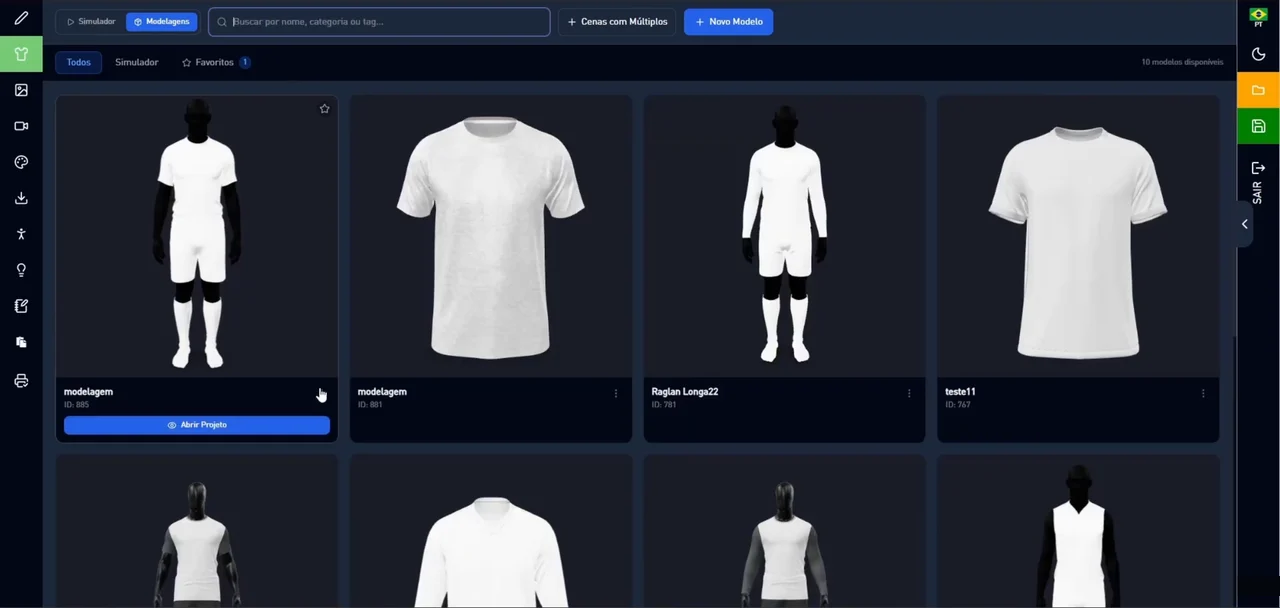
Todas as modelagens da sua loja numa tela.
Cada peça aparece com nome, código e prévia em 3D. Busque, filtre e abra o projeto direto no simulador.
A mesma arte. Só um dos dois o cliente entende de primeira.
O molde planificado é ótimo para a produção e difícil para quem compra. No 3D, o cliente enxerga onde fica cada listra, nome e escudo.
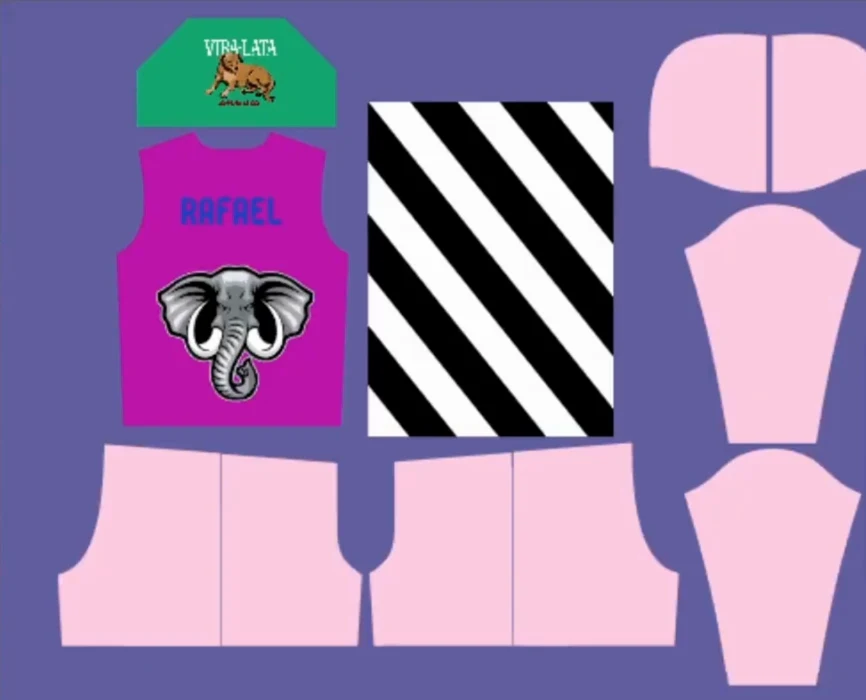
Ele precisa imaginar como cada parte se junta no corpo.
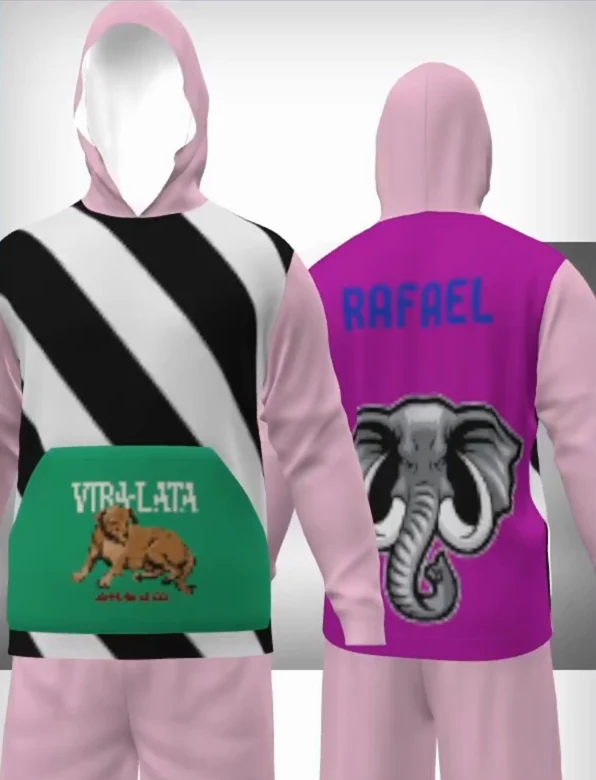
Ele gira, aproxima e aprova o que vai ser produzido.
Print real do editor · a mesma arte nas duas imagens
Aprovação mais rápida. Menos retrabalho.
O Mantos Creator 3D coloca o cliente diante do uniforme antes de ele existir na produção.
Arte 2D gera dúvida
O cliente não entende o molde e pede várias rodadas de alteração.
A peça em 3D
Ele vê o resultado montado, gira, aproxima e decide mais rápido.
Uniforme fora do esperado
A peça é produzida e o cliente diz que não era bem aquilo.
Aprovação antes do corte
A aprovação acontece sobre o modelo 3D, antes de cortar qualquer tecido.
Amostra física cara
Cada amostra custa tecido, tempo e frete.
Amostra digital
A peça em 3D, com cenário e luz, resolve boa parte das amostras.
Detalhe perdido na conversa
Tecido, costura e acabamento ficam espalhados em mensagens.
Anotação na peça e ficha em PDF
Cada especificação marcada no ponto certo do 3D e reunida na ficha técnica.
Apresentação amadora
O layout chega num fundo branco, perto de concorrentes mais caprichados.
Apresentação profissional
Cenários, luz e várias peças na mesma cena aumentam o valor percebido.
Do molde à peça aprovada em cinco passos.
Quem já cria no CorelDRAW continua criando lá. O Mantos Creator 3D entra na hora de mostrar e aprovar.
- 01
Escolha a modelagem
Da biblioteca ou a sua, cadastrada com o arquivo 3D e o mapa.
- 02
Crie a arte
Baixe o mapa em PDF e crie no CorelDRAW, ou use o editor interno.
- 03
Aplique no 3D
Arraste o JPG ou o SVG para o simulador. A peça veste a arte.
- Opcional04
Monte a cena
Cenário, luz, clones e anotações. Salve como predefinição.
- 05
Entregue
Link com o fundo da sua empresa, imagens, 360°, vetor e a ficha técnica em PDF.
O mesmo pedido, com menos idas e vindas.
A comparação usa o caminho que a confecção já faz hoje: mandar o layout em imagem e esperar o cliente aprovar.
| Sem Creator 3D | Com Creator 3D | |
|---|---|---|
| O que o cliente vê | Molde 2D ou mockup parado | A peça em 3D, de todos os lados |
| Trocar uma cor | Refazer a arte e mandar de novo | Na hora, sobre o 3D |
| Apresentação | Imagem em fundo branco | Cenário, luz e 360° |
| Recado para a produção | Mensagens soltas | Anotação na peça e ficha em PDF |
| Amostra | Física, com tecido e frete | Digital, antes do corte |
Você manda a arte. Recebe a peça pronta para aprovar.
Use os modelos base ou cadastre o seu arquivo 3D .glb com o mapa SVG das áreas editáveis.
Exportado do CorelDRAW e arrastado para o simulador. É o método recomendado para a entrega final.
As áreas continuam editáveis no simulador: dá para trocar cores e inserir logos depois.
Ângulos prontos e 360°, com ou sem fundo.
Moldes vetoriais para o Corel e a ficha técnica com os dados do pedido.
Trabalhe o layout no Corel em 15.000 × 15.000 px para a arte não perder definição na peça.
Feito para quem vende peça personalizada e precisa do “pode produzir”.
O Mantos Creator 3D nasceu na rotina da confecção e serve a todo negócio que apresenta a peça ao cliente antes de produzir.
Confecções
Uniformes de times, escolas, empresas e eventos, aprovados antes do corte.
Público principalGráficas
Sublimação e estamparia, com o cliente vendo a arte aplicada na peça.
Público principalLojas de personalização
Camisas, bonés e canecas mostrados prontos, antes do pedido fechar.
Público principalDesigners
Quem cria no CorelDRAW e quer apresentar o layout vestido na peça.
Também atende
O que você precisa para começar.
- Onde funciona
- No navegador100% na web. Não precisa instalar nada, só ter internet.
- Acesso
- Uma conta por e-mailEntre com e-mail e senha.
- Criar a arte
- Editor interno ou CorelDRAWO editor interno resolve cores, textos, logos e padrões. Quem já trabalha no Corel baixa o mapa da peça e cria lá.
- Modelagem própria
- OpcionalArquivo 3D .glb e mapa SVG. Sem eles, use a biblioteca de modelos base.
Perguntas frequentes.
Preciso saber modelar em 3D?
Não. A biblioteca já traz modelagens prontas para adicionar ao seu catálogo. Se você tem a sua, é só cadastrar o arquivo .glb e o mapa SVG.
Preciso do CorelDRAW?
Não. O editor interno aplica cores, textos, logos, padrões e acabamentos como brilho, metálico e relevo. Quem prefere o Corel baixa o mapa da peça em PDF e cria lá.
JPG ou SVG: qual uso?
JPG para arte fechada, que não vai mudar. SVG, exportado em 3000 px, quando a sua equipe ainda puder trocar cores ou inserir logos no simulador.
Colar direto do Corel funciona?
Funciona para uma visualização rápida: selecione o mapa no Corel, Ctrl+C e Ctrl+V no simulador. Para a entrega final, exporte em JPG e arraste o arquivo, porque a resolução fica melhor.
Como mando para o cliente?
Por um link, com o fundo personalizado da sua empresa (logo e identidade), para o cliente ver a peça em 3D. Ou em imagem, vista 360°, ficha técnica em PDF e até com Ctrl+C no simulador e Ctrl+V no WhatsApp.
O cliente consegue alterar a arte pelo link?
Não. Pelo link o cliente só visualiza a peça em 3D. As alterações ficam com a sua equipe, no simulador.
Dá para mostrar camisa e calção juntos?
Sim. Com o clone você coloca cópias da peça na cena, cada uma na posição e no ângulo que quiser, e salva a composição como predefinição.
Serve para outros produtos além de camisa?
Sim. A biblioteca tem categorias como basquete, boné e canecas, além das peças de futebol.
Tenho que configurar tudo a cada projeto?
Não. Câmera, partes visíveis, clones e iluminação ficam salvos na predefinição da modelagem e já abrem prontos da próxima vez.
PRÓXIMO PASSO